รู้จักเว็บไซต์และเมนูการใช้งาน
เว็บไซต์ IT EDHD SSKRU เป็นเว็บไซต์เผยแพร่องค์ความรู้ด้านปัญญาประดิษฐ์ (AI) ของฝ่ายการจัดการสารสนเทศ คณะครุศาสตร์และการพัฒนามนุษย์ มหาวิทยาลัยราชภัฏศรีสะเกษ
เข้าใช้งานได้ที่ https://itedhd-sskru.com/website/ ผ่านเบราว์เซอร์บนคอมพิวเตอร์ แท็บเล็ต หรือโทรศัพท์มือถือ โดยไม่ต้องสมัครสมาชิกหรือเข้าสู่ระบบ
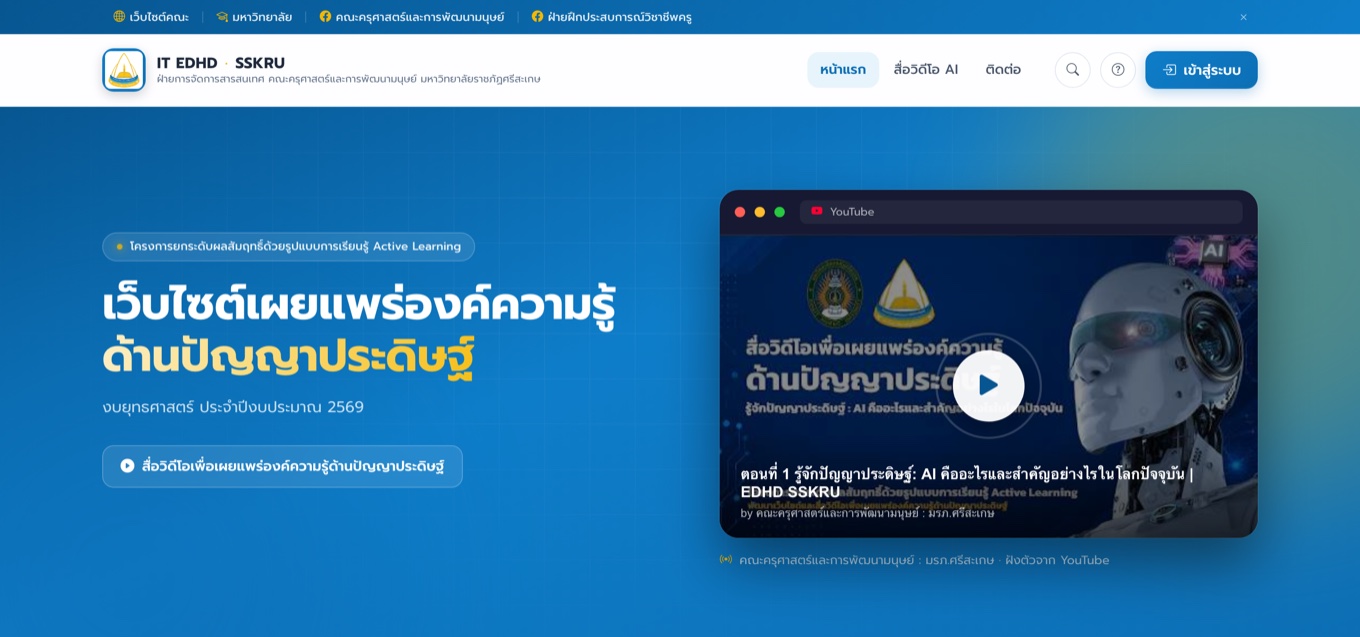
เมนูและบริการของเว็บไซต์
| เมนู / บริการ | คำอธิบาย |
|---|---|
| หน้าแรก | แนะนำภาพรวมเว็บไซต์ พร้อมวิดีโอแนะนำ และทางลัดไปยังเนื้อหาต่าง ๆ |
| สื่อวิดีโอ AI | คลังสื่อวิดีโอเผยแพร่องค์ความรู้ด้านปัญญาประดิษฐ์ สำหรับนักศึกษา ครู อาจารย์ และผู้สนใจทั่วไป |
| ข่าวสาร | ประกาศและข่าวสารของคณะ แยกตามฝ่ายเจ้าของเรื่อง พร้อมไฟล์แนบ (หัวข้อ 6) |
| บุคลากรคณะฯ | ทำเนียบทีมบริหาร อาจารย์ประจำสาขาวิชา และเจ้าหน้าที่สายสนับสนุน (หัวข้อ 7) |
| ภาพกิจกรรม | คลังภาพกิจกรรมของคณะ แยกตามฝ่ายผู้จัด (หัวข้อ 8) |
| ติดต่อ | ข้อมูลติดต่อคณะ แผนที่ และแบบฟอร์มส่งข้อความถึงทีมงาน |
| 🔍 ค้นหา · ❓ ช่วยเหลือ · 💬 แจ้งปัญหา | เครื่องมือเสริมที่ใช้ได้จากทุกหน้า |
เบราว์เซอร์ที่แนะนำ
- Google Chrome, Microsoft Edge, Safari หรือ Firefox รุ่นล่าสุด
- รองรับการแสดงผลทุกขนาดหน้าจอ (คอมพิวเตอร์ / แท็บเล็ต / มือถือ)
- ต้องเชื่อมต่ออินเทอร์เน็ต และเครือข่ายต้องไม่ปิดกั้นการเข้าถึง YouTube (สำหรับการรับชมวิดีโอ)
ส่วนประกอบของหน้าจอ
แถบด้านบนสุด (ลิงก์หน่วยงาน)
แถบสีน้ำเงินบนสุดของหน้าแรก รวมลิงก์ไปยังเว็บไซต์ที่เกี่ยวข้อง ได้แก่ เว็บไซต์คณะ มหาวิทยาลัย Facebook คณะครุศาสตร์และการพัฒนามนุษย์ และ Facebook ฝ่ายฝึกประสบการณ์วิชาชีพครู — คลิกแล้วจะเปิดในแท็บใหม่
แถบเมนูหลัก (Navigation)
- หน้าแรก — กลับสู่หน้าหลักของเว็บไซต์
- สื่อวิดีโอ AI — เลื่อนไปยังส่วนสื่อวิดีโอบนหน้าแรก
- ติดต่อ — เลื่อนไปยังส่วนข้อมูลติดต่อและแบบฟอร์มส่งข้อความ
- 🔍 ปุ่มค้นหา — เปิดกล่องค้นหาเนื้อหาภายในเว็บไซต์ (ดูหัวข้อ 9)
- ❓ ปุ่มช่วยเหลือ — เปิดหน้าต่างคำถามที่พบบ่อยและช่องทางติดต่อทีม IT (ดูหัวข้อ 11)
- เข้าสู่ระบบ — สำหรับเจ้าหน้าที่และผู้ดูแลระบบเท่านั้น ผู้ใช้งานทั่วไปไม่จำเป็นต้องใช้ปุ่มนี้
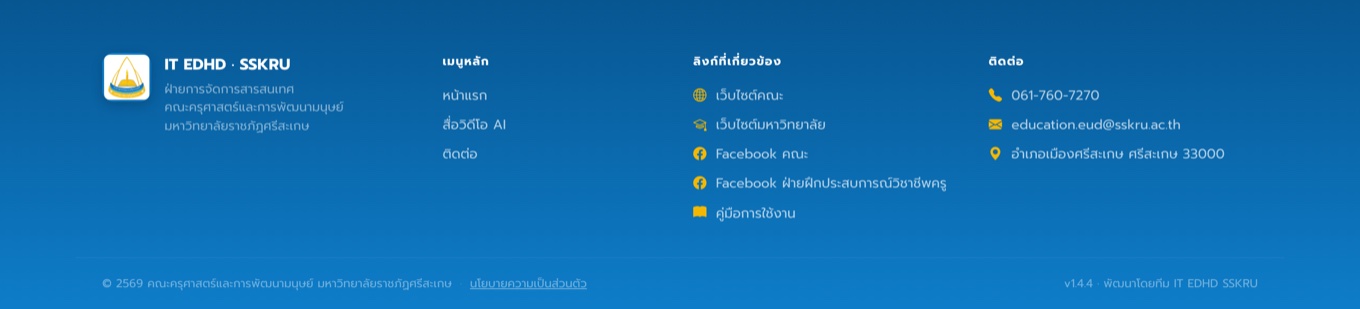
ส่วนท้ายเว็บไซต์ (Footer)
รวม เมนูหลัก, ลิงก์ที่เกี่ยวข้อง (เว็บไซต์คณะ มหาวิทยาลัย เอกสาร/คู่มือต่าง ๆ), ข้อมูลติดต่อ และลิงก์ นโยบายความเป็นส่วนตัว
หน้าแรก (Home)
หน้าแรกประกอบด้วยส่วนแนะนำภาพรวม (Hero) ซึ่งแสดงชื่อเว็บไซต์ และวิดีโอแนะนำที่ฝังจาก YouTube — กดปุ่ม ▶ บนวิดีโอเพื่อเล่นได้ทันที
- กดปุ่ม ▶ สื่อวิดีโอเพื่อเผยแพร่องค์ความรู้ด้านปัญญาประดิษฐ์ เพื่อเลื่อนลงไปยังคลังสื่อวิดีโอ
- หรือเลื่อนหน้าจอลงตามปกติ เพื่อดูส่วนสื่อวิดีโอ AI และส่วนติดต่อเรา
สื่อวิดีโอ AI — การรับชมวิดีโอ
4.1 ส่วนสื่อวิดีโอบนหน้าแรก
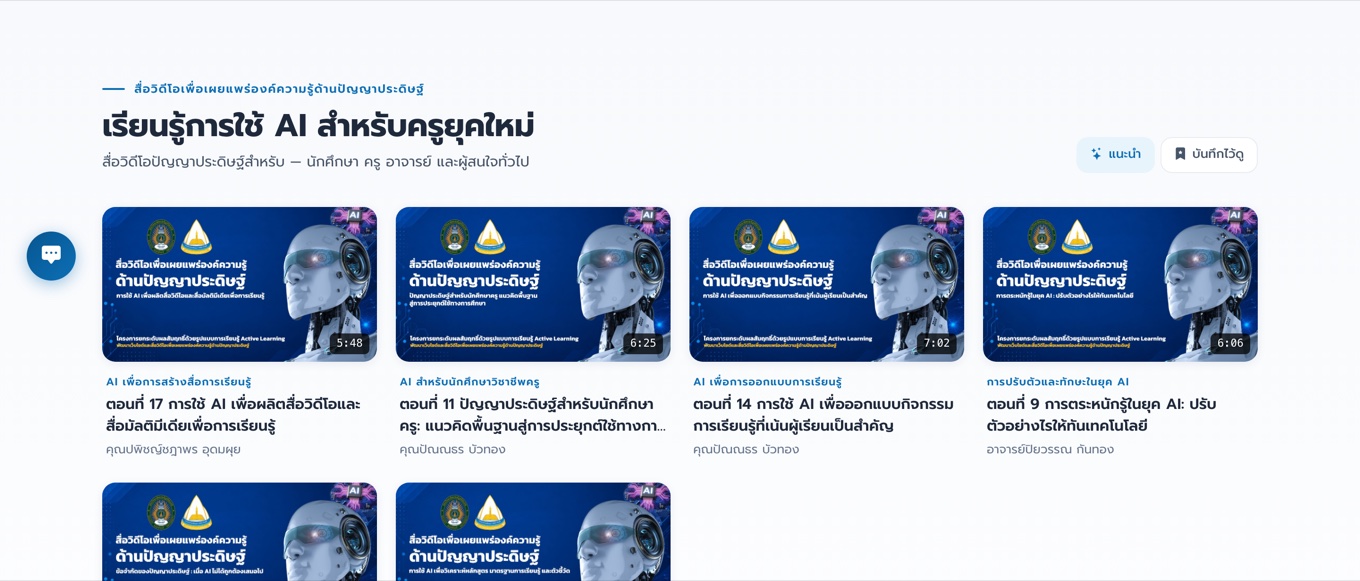
แสดงวิดีโอเป็นการ์ดแบบตาราง (คล้าย YouTube) แต่ละการ์ดประกอบด้วย ภาพปก · ความยาวคลิป · หมวดหมู่ · ชื่อตอน · ชื่อผู้สอน · ยอดการรับชม
- แท็บ ✦ แนะนำ — สุ่มแสดงวิดีโอ 6 รายการ (เปลี่ยนชุดใหม่ทุกครั้งที่เปิดหน้า)
- แท็บ 🔖 บันทึกไว้ดู — แสดงเฉพาะวิดีโอที่ท่านกดบันทึกไว้ (ดูหัวข้อ 5)
- ปุ่ม ดูทั้งหมด ใต้ตาราง — เปิดหน้ารวมสื่อวิดีโอทั้งหมด
4.2 รับชมแบบหน้าต่างป๊อปอัป (จากหน้าแรก)
- คลิกที่การ์ดวิดีโอที่ต้องการ — วิดีโอจะเปิดขึ้นมาเป็นหน้าต่างและเริ่มเล่นได้ทันที
- ด้านซ้าย: ตัวเล่นวิดีโอ ชื่อตอน ยอดรับชม ผู้สอน พร้อมปุ่ม ▶ ดูบน YouTube (เปิดในแอป/เว็บ YouTube) และ ↗ เปิดแบบเต็มหน้า (ไปหน้ารับชมเต็มรูปแบบ)
- คำอธิบายบทเรียนแสดงย่อ 3 บรรทัด — กด แสดงเพิ่มเติม เพื่ออ่านทั้งหมด
- ด้านขวา: รายการ วิดีโอแนะนำ — คลิกเพื่อสลับไปเล่นคลิปนั้นทันที
- ปิดหน้าต่างด้วยปุ่ม ✕ หรือกดแป้น Esc
4.3 หน้ารวมสื่อวิดีโอทั้งหมด และหน้ารับชมเต็มรูปแบบ
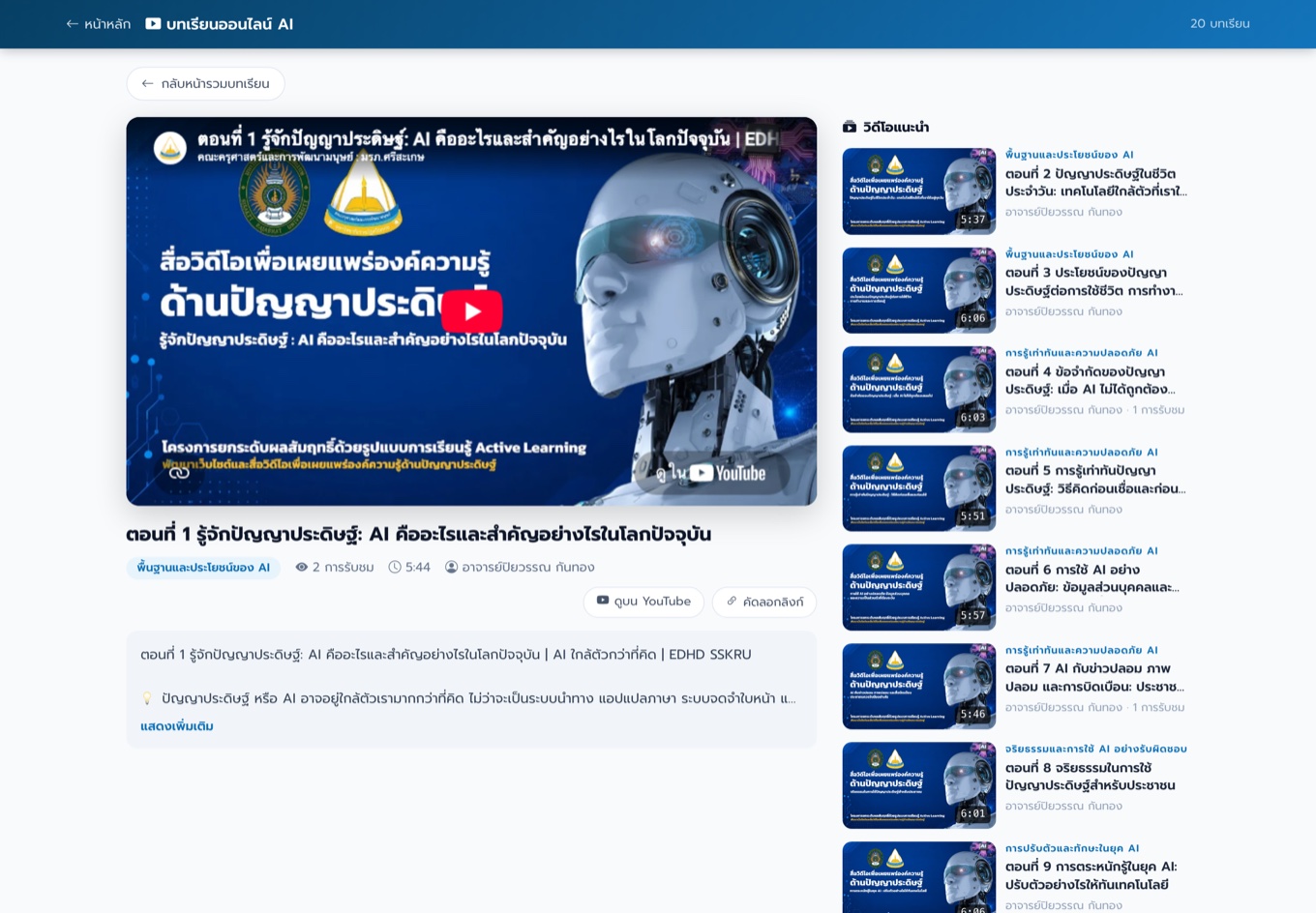
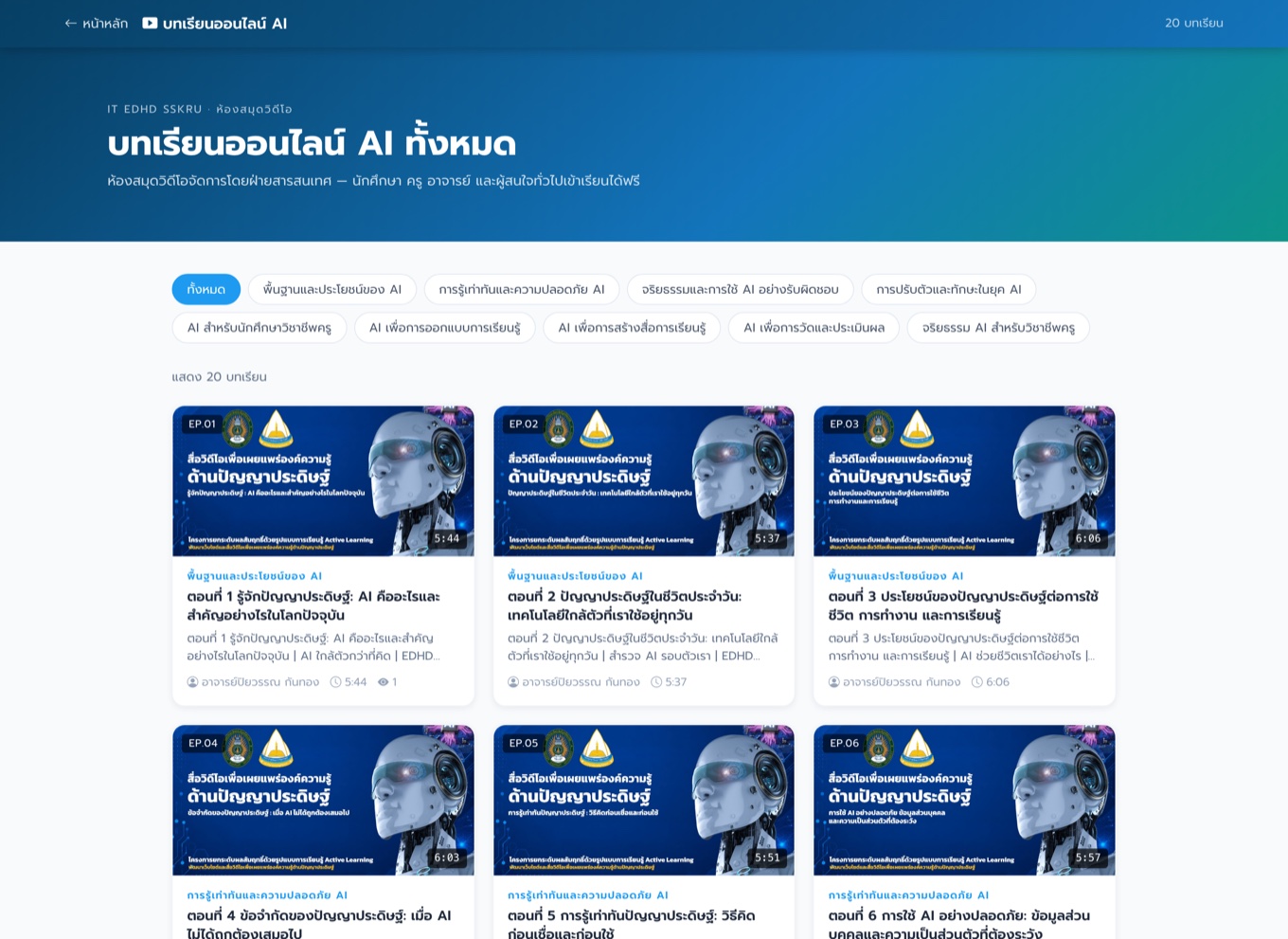
กดปุ่ม ดูทั้งหมด (หรือ ดูบทเรียนทั้งหมด ในหน้าต่างป๊อปอัป) เพื่อเข้าสู่หน้ารวมสื่อวิดีโอ ซึ่งแสดงวิดีโอทุกรายการแยกตามหมวดหมู่
- คลิกการ์ดวิดีโอ — หน้าจอจะเปลี่ยนเป็น หน้ารับชมเต็มรูปแบบ (คล้ายหน้าดูวิดีโอของ YouTube)
- ด้านซ้าย: ตัวเล่นวิดีโอขนาดใหญ่ + ชื่อตอน + ยอดรับชม/ความยาว/ผู้สอน/หมวดหมู่ + คำอธิบาย + ไฟล์เอกสารประกอบ ให้ดาวน์โหลด (ถ้ามี)
- ปุ่ม 🔗 คัดลอกลิงก์ — คัดลอกที่อยู่หน้านี้เพื่อส่งต่อ/แชร์ให้ผู้อื่นเปิดดูได้โดยตรง
- ลิงก์ที่แชร์จะแสดงชื่อตอนและภาพปกของตอนนั้นโดยตรง เมื่อวางใน LINE / Facebook (ปรับปรุง ก.ย. 2569) — ผู้รับเห็นได้ทันทีว่าเป็นบทเรียนตอนไหน
- ด้านขวา: วิดีโอแนะนำในหมวดเดียวกัน — คลิกเพื่อเปลี่ยนคลิปได้ทันที
- ย้อนกลับไปหน้ารวมด้วยปุ่มย้อนกลับของเบราว์เซอร์ หรือกดแป้น Esc
บันทึกวิดีโอไว้ดูภายหลัง
- ชี้เมาส์ (หรือแตะ) ที่การ์ดวิดีโอ แล้วกดไอคอน 🔖 บุ๊กมาร์ก ที่มุมการ์ด — ระบบจะแจ้ง “บันทึกไว้ดูแล้ว”
- เปิดดูรายการที่บันทึกไว้ได้จากแท็บ 🔖 บันทึกไว้ดู ในส่วนสื่อวิดีโอของหน้าแรก
- กดไอคอนบุ๊กมาร์กซ้ำอีกครั้งเพื่อลบออกจากรายการ
ข่าวสารและประกาศ
6.1 ส่วนประกาศบนหน้าแรก
ประกาศถูกจัดเป็น แถวแยกตามฝ่ายเจ้าของเรื่อง เพื่อให้ผู้อ่านมองหาเรื่องที่เกี่ยวข้องกับตนได้เร็ว แต่ละแถวมีชื่อฝ่าย จำนวนประกาศทั้งหมดของฝ่ายนั้น และการ์ดประกาศล่าสุดบางส่วน
| แถวประกาศ | เนื้อหาที่เผยแพร่ |
|---|---|
| ประกาศจากแอดมินระบบ | ประกาศกลางของคณะ · เรื่องที่เกี่ยวกับทุกฝ่าย |
| ฝ่ายวิชาการคณะครุศาสตร์ฯ | เรื่องหลักสูตร การเรียนการสอน ปฏิทินการศึกษา |
| ฝ่ายฝึกประสบการณ์วิชาชีพครู | เรื่องการออกฝึกประสบการณ์ นิเทศ และโรงเรียนเครือข่าย |
| ฝ่ายจัดการสารสนเทศ | ข่าวระบบสารสนเทศ บริการไอที และประชาสัมพันธ์ของคณะ |
- ประกาศที่ผู้ดูแล ปักหมุด ไว้ จะถูกยกขึ้นแสดงเป็นรายการแรกของฝ่ายนั้นเสมอ
- วันที่แสดงเป็นเวลาแบบนับถอยหลัง เช่น 3 ชั่วโมงที่แล้ว · 2 วันที่แล้ว เพื่อให้เห็นได้ทันทีว่าเรื่องใดเพิ่งประกาศ
- กด ดูทั้งหมด → ที่มุมขวาของแถว เพื่อเปิดหน้ารวมประกาศเฉพาะฝ่ายนั้น
6.2 เปิดอ่านรายละเอียดประกาศ
- คลิกที่การ์ดประกาศที่ต้องการอ่าน — ระบบจะเปิดหน้าต่างรายละเอียดซ้อนขึ้นมา โดยไม่ออกจากหน้าเดิม
- ในหน้าต่างจะแสดง ภาพปก (ถ้ามี) · หมวดหมู่ · วันที่ประกาศ · ผู้โพสต์ · และเนื้อหาฉบับเต็ม
- หากประกาศมี ไฟล์แนบ (เช่น ประกาศฉบับ PDF หรือใบสมัคร) จะมีรายการไฟล์อยู่ท้ายเนื้อหา — กดที่ชื่อไฟล์เพื่อดาวน์โหลด
- ปิดหน้าต่างด้วยปุ่ม ✕ มุมขวาบน หรือคลิกพื้นที่ว่างนอกกรอบ
6.3 หน้ารวมประกาศทั้งหมด
เลือกเมนู ข่าวสาร บนแถบเมนู หรือกดปุ่ม ดูทั้งหมด จากหน้าแรก เพื่อเปิดหน้า ประกาศทั้งหมด
- หน้านี้แสดงประกาศทีละฝ่าย — เลือกฝ่ายที่ต้องการอ่านได้จากหัวหน้า
- เมื่อประกาศมีจำนวนมาก ระบบจะแบ่งเป็นหน้า — ใช้ปุ่ม ก่อนหน้า / ถัดไป และเลขหน้าด้านล่างเพื่อเลื่อนดู
- กด ← กลับหน้าหลัก ที่มุมซ้ายบนเพื่อย้อนกลับ
บุคลากรคณะฯ
7.1 ส่วนบุคลากรบนหน้าแรก
ส่วนนี้รวบรวม ทีมบริหาร · อาจารย์ประจำสาขาวิชา · เจ้าหน้าที่บุคลากรสายสนับสนุน ของคณะครุศาสตร์และการพัฒนามนุษย์ไว้ในที่เดียว
- ทีมบริหาร — แสดงเป็นผังลำดับ โดยมีคณบดีอยู่บนสุด ตามด้วยรองคณบดีและหัวหน้าสำนักงานคณะ
- อาจารย์ประจำสาขาวิชา — มีแท็บให้เลือกดูทีละสาขา (แต่ละสาขามีจุดสีประจำสาขากำกับ) ผู้ที่เป็นหัวหน้าสาขาจะมีป้ายกำกับไว้
- เจ้าหน้าที่บุคลากรสายสนับสนุน — จัดกลุ่มตามหน่วยงานที่สังกัด
- กด ดูทั้งหมด เพื่อเปิดหน้าทำเนียบบุคลากรฉบับเต็ม
7.2 ทำเนียบบุคลากรทั้งหมด
เลือกเมนู บุคลากรคณะฯ เพื่อเปิดหน้า ทำเนียบบุคลากรคณะครุศาสตร์ฯ ซึ่งแบ่งเป็น 3 แท็บ พร้อมตัวเลขจำนวนคนในแต่ละกลุ่ม
| แท็บ | แสดงข้อมูล |
|---|---|
| ★ ทีมบริหาร | คณบดี · รองคณบดี · หัวหน้าสำนักงานคณะ |
| 🎓 อาจารย์ประจำ | อาจารย์ทุกท่าน จัดกลุ่มตามสาขาวิชา |
| 👥 บุคลากรสนับสนุน | เจ้าหน้าที่สายสนับสนุน จัดกลุ่มตามหน่วยงาน |
การ์ดของแต่ละท่านประกอบด้วย รูปประจำตัว (หากยังไม่มีรูปจะแสดงเป็นอักษรย่อ) · คำนำหน้า-ชื่อ-นามสกุล · ตำแหน่ง · สาขาวิชาหรือหน่วยงานที่สังกัด และช่องทางติดต่อ (อีเมล / เบอร์โทรภายใน) เท่าที่เจ้าตัวเผยแพร่ไว้
ภาพกิจกรรม
8.1 ส่วนภาพกิจกรรมบนหน้าแรก
- หน้าแรกจะสุ่มแสดงกิจกรรมบางส่วน (ครั้งละ 6 กิจกรรม) และเปลี่ยนชุดใหม่ทุกครั้งที่เปิดหน้า เพื่อให้เห็นกิจกรรมหลากหลายขึ้น
- การ์ดแต่ละใบแสดงภาพปก ชื่อกิจกรรม และวันที่จัดกิจกรรม
- กด ดูทั้งหมด เพื่อเปิดหน้ารวมภาพกิจกรรมทั้งหมด
8.2 หน้ารวมภาพกิจกรรมทั้งหมด
- เลือกเมนู ภาพกิจกรรม — จะเข้าสู่หน้า ภาพกิจกรรมทั้งหมด
- เลือกดูเฉพาะฝ่ายที่สนใจได้จากปุ่มด้านบน: ทั้งหมด · แอดมิน · วิชาการ · ฝึกประสบการณ์ · สารสนเทศ
- ระบบแสดงทีละ 12 กิจกรรม — กดปุ่ม ดูเพิ่มเติม ท้ายหน้าเพื่อโหลดชุดถัดไป (ปุ่มจะบอกจำนวนกิจกรรมที่เหลืออยู่)
- คลิกที่กิจกรรมใดกิจกรรมหนึ่งเพื่อดูภาพขนาดใหญ่ — หากกิจกรรมนั้นมีหลายภาพ สามารถกดเลื่อนดูภาพถัดไป/ก่อนหน้าได้
- ปิดหน้าต่างภาพด้วยปุ่ม ✕ หรือปุ่ม Esc บนแป้นพิมพ์
การค้นหา
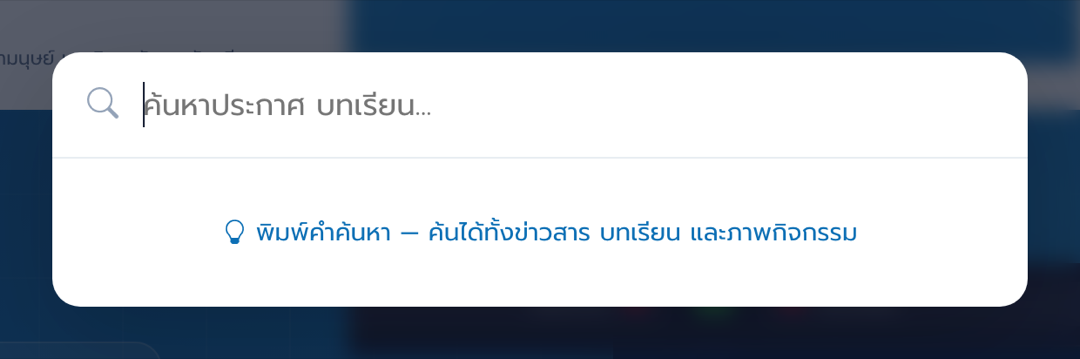
- กดปุ่ม 🔍 บนแถบเมนูหลัก
- พิมพ์คำค้น เช่น ชื่อตอน ชื่อผู้สอน หมวดหมู่ ชื่อประกาศ หรือชื่อกิจกรรม — ผลลัพธ์จะแสดงทันทีขณะพิมพ์
- ระบบค้นหาข้าม 3 บริการพร้อมกัน คือ สื่อวิดีโอ AI · ข่าวสารและประกาศ · ภาพกิจกรรม โดยจัดกลุ่มผลลัพธ์แยกตามประเภทให้เห็นชัด
- คลิกรายการผลลัพธ์เพื่อเปิดดูได้ทันที — วิดีโอจะเปิดหน้าเล่น ประกาศจะเปิดหน้าต่างรายละเอียด และกิจกรรมจะเปิดหน้าต่างแสดงภาพ
- ปิดกล่องค้นหาด้วยปุ่ม ✕ หรือแป้น Esc
ติดต่อเรา และการส่งข้อความ
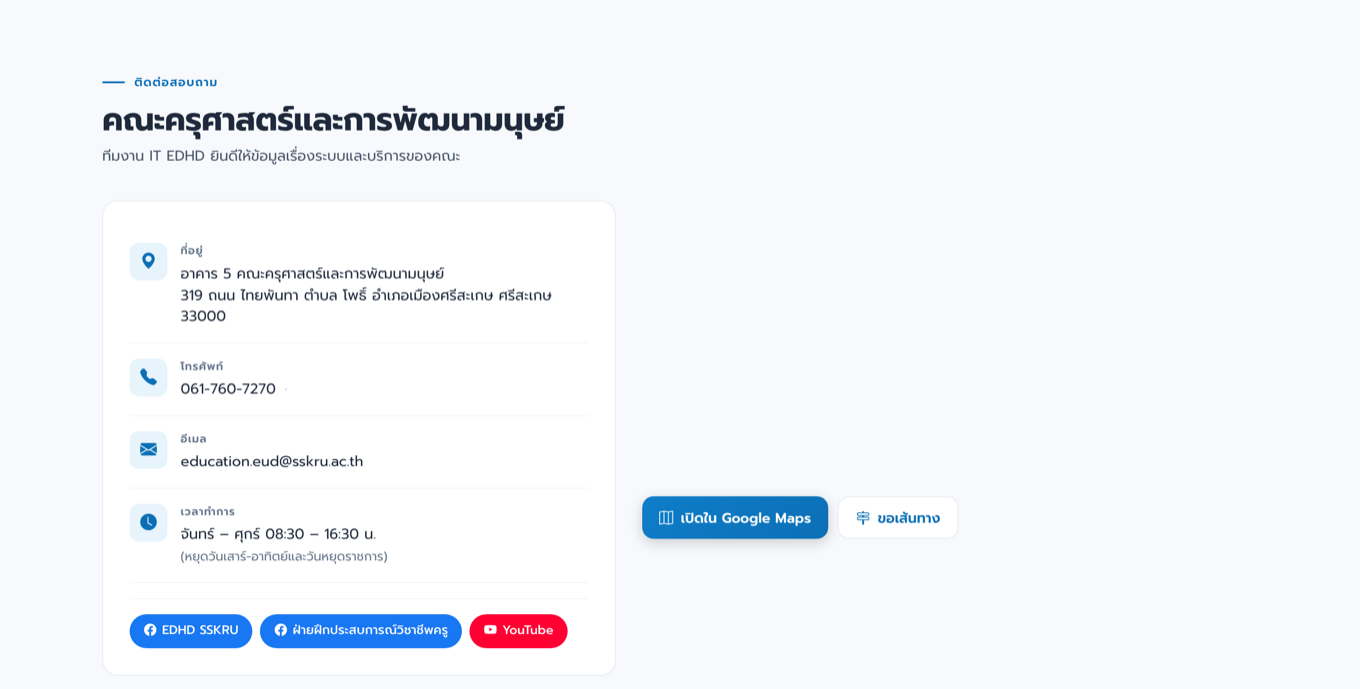
10.1 ข้อมูลติดต่อและแผนที่
เลือกเมนู ติดต่อ เพื่อดูที่อยู่ เบอร์โทรศัพท์ อีเมล เวลาทำการ และแผนที่ตั้งของคณะ พร้อมปุ่ม เปิดใน Google Maps และ ขอเส้นทาง สำหรับนำทางจากตำแหน่งของท่าน รวมถึงปุ่มลัดไปยัง Facebook และ YouTube ของคณะ
10.2 ส่งข้อความถึงทีมงาน (แบบฟอร์มติดต่อ)
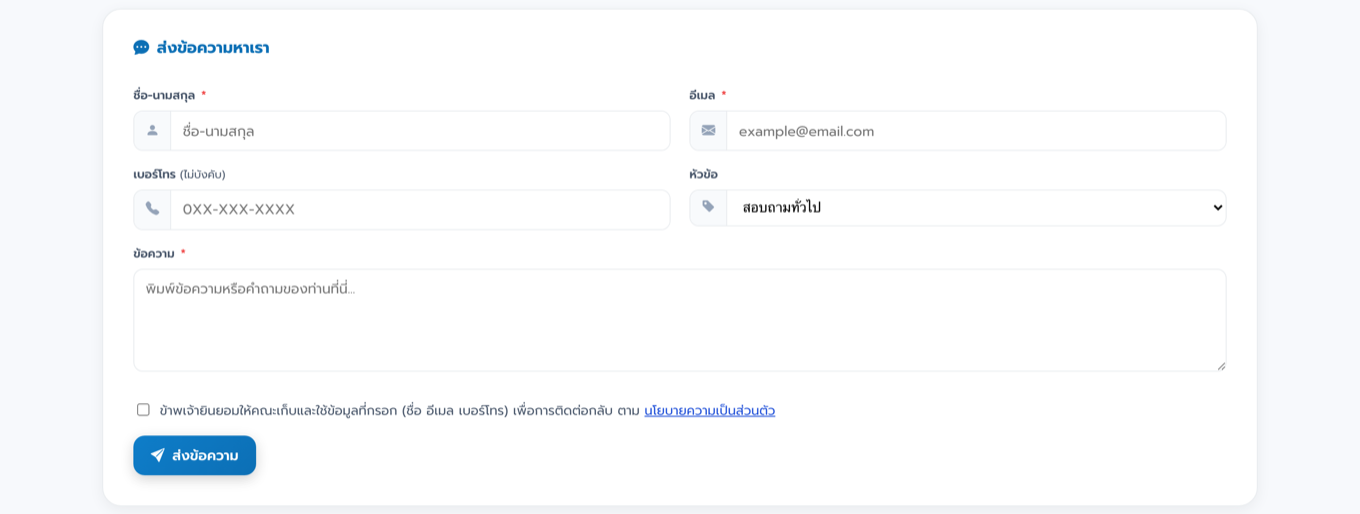
- กรอก ชื่อ-นามสกุล และ อีเมล (จำเป็นต้องกรอก — ช่องที่มีเครื่องหมาย *)
- กรอก เบอร์โทร (ไม่บังคับ) และเลือก หัวข้อ ที่ต้องการติดต่อ ได้แก่ สอบถามทั่วไป · ฝ่ายสารสนเทศ · ฝ่ายฝึกประสบการณ์วิชาชีพครู · ฝ่ายวิชาการ · สายตรงคณบดี · อื่นๆ
- พิมพ์ ข้อความ หรือคำถามของท่าน
- ทำเครื่องหมาย ✓ ในช่อง ยินยอมให้คณะเก็บและใช้ข้อมูลที่กรอก ตามนโยบายความเป็นส่วนตัว (จำเป็น — หากไม่ยินยอม ระบบจะไม่รับข้อความ)
- กดปุ่ม 📨 ส่งข้อความ — เมื่อส่งสำเร็จจะมีข้อความยืนยันปรากฏขึ้น
ช่วยเหลือ FAQ และแจ้งปัญหา
11.1 หน้าต่างช่วยเหลือ (❓)
กดปุ่ม ❓ บนแถบเมนู เพื่อเปิดหน้าต่าง ช่วยเหลือ / FAQ ซึ่งรวบรวมคำถามที่พบบ่อยพร้อมคำตอบ และแสดงอีเมล/เบอร์โทรของทีม IT สำหรับติดต่อโดยตรง
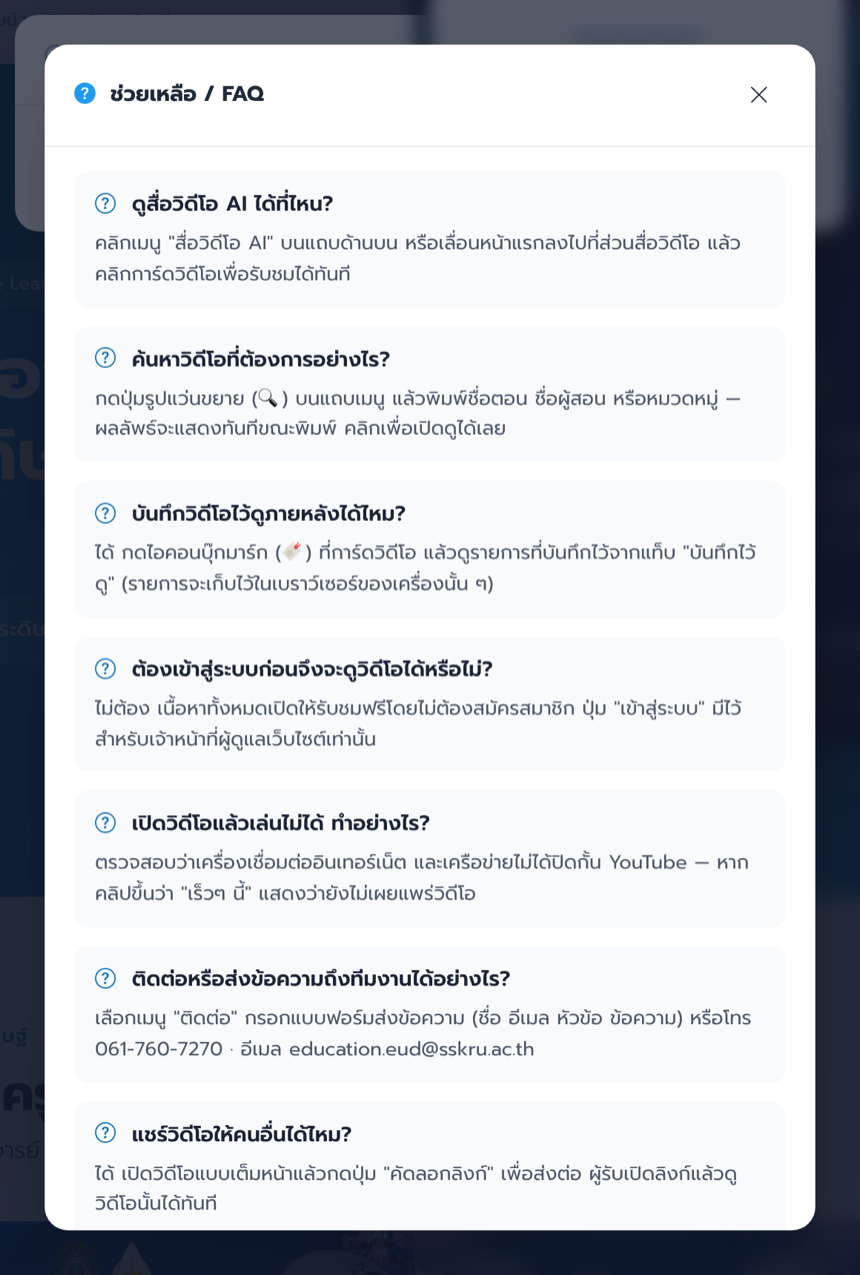
11.2 ปุ่มข้อเสนอแนะ / แจ้งปัญหา (💬 มุมล่างซ้าย)
- กดปุ่มกลมสีน้ำเงิน 💬 ที่มุมล่างซ้ายของหน้าจอ
- เลือกประเภทเรื่อง: แจ้งปัญหาระบบ เสนอแนะเนื้อหา หรือ รายงานข้อมูลผิด
- พิมพ์รายละเอียด (จำเป็น) และอีเมลสำหรับติดตามผล (ไม่บังคับ)
- กดปุ่ม ส่ง
นโยบายความเป็นส่วนตัว (PDPA)
เว็บไซต์ให้ความสำคัญกับการคุ้มครองข้อมูลส่วนบุคคลตามพระราชบัญญัติคุ้มครองข้อมูลส่วนบุคคล พ.ศ. 2562 (PDPA)
- ข้อมูลที่กรอกในแบบฟอร์มติดต่อ (ชื่อ อีเมล เบอร์โทร) ใช้เพื่อการติดต่อกลับเท่านั้น และจัดเก็บไม่เกิน 1 ปี จากนั้นระบบจะลบให้อัตโนมัติ
- ระบบบันทึกข้อมูลการเข้าชม (เช่น หมายเลข IP ในรูปแบบเข้ารหัส) เพื่อความปลอดภัยและสถิติการใช้งาน
- อ่านนโยบายฉบับเต็มได้จากลิงก์ นโยบายความเป็นส่วนตัว ที่ส่วนท้ายเว็บไซต์ หรือลิงก์ในแบบฟอร์มติดต่อ
- ติดต่อสอบถาม/ขอใช้สิทธิเกี่ยวกับข้อมูลส่วนบุคคลได้ที่ฝ่ายการจัดการสารสนเทศ ตามช่องทางในหน้า “ติดต่อ”
คำถามที่พบบ่อย / แก้ปัญหาเบื้องต้น
เปิดวิดีโอแล้วไม่เล่น หรือขึ้นว่าวิดีโอไม่พร้อมใช้งาน
วิดีโอที่กด “บันทึกไว้ดู” หายไป
กดส่งข้อความในแบบฟอร์มติดต่อไม่ได้
หน้าเว็บแสดงผลผิดเพี้ยน หรือเนื้อหาไม่อัปเดต
ต้องเข้าสู่ระบบหรือไม่จึงจะดูวิดีโอได้
ติดต่อทีมงาน
- 📞 โทรศัพท์: 061-760-7270 (จันทร์–ศุกร์ 08:30–16:30 น.)
- ✉️ อีเมล: education.eud@sskru.ac.th
- 📍 อาคาร 5 คณะครุศาสตร์และการพัฒนามนุษย์ มหาวิทยาลัยราชภัฏศรีสะเกษ